
PVE 安装 Ubuntu

PVE 安装 Ubuntu
sanPVE 环境下安装 Ubuntu25.04
下载地址
pve 创建虚拟机
安装虚拟机
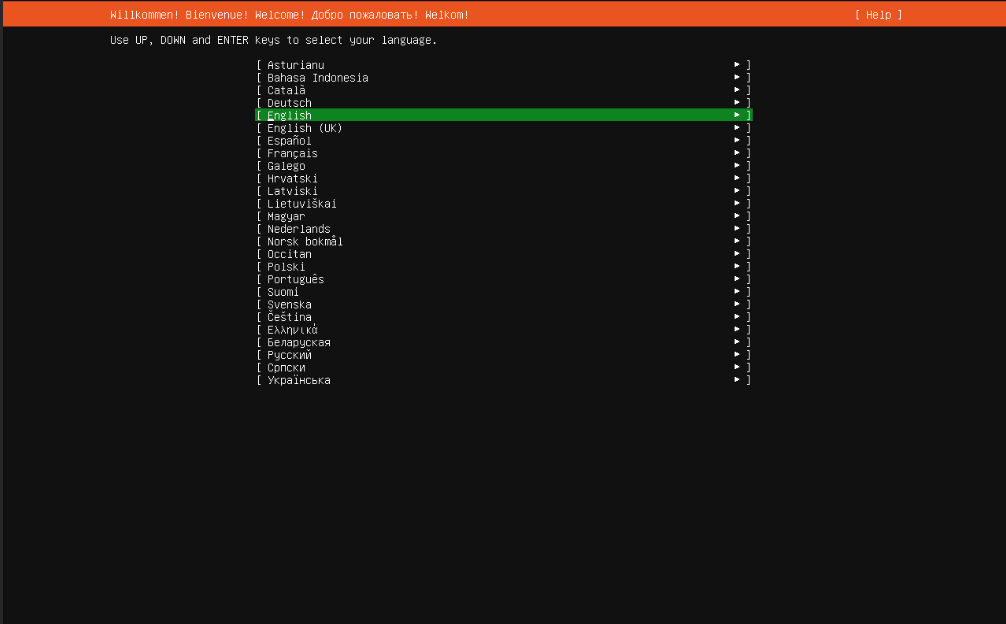
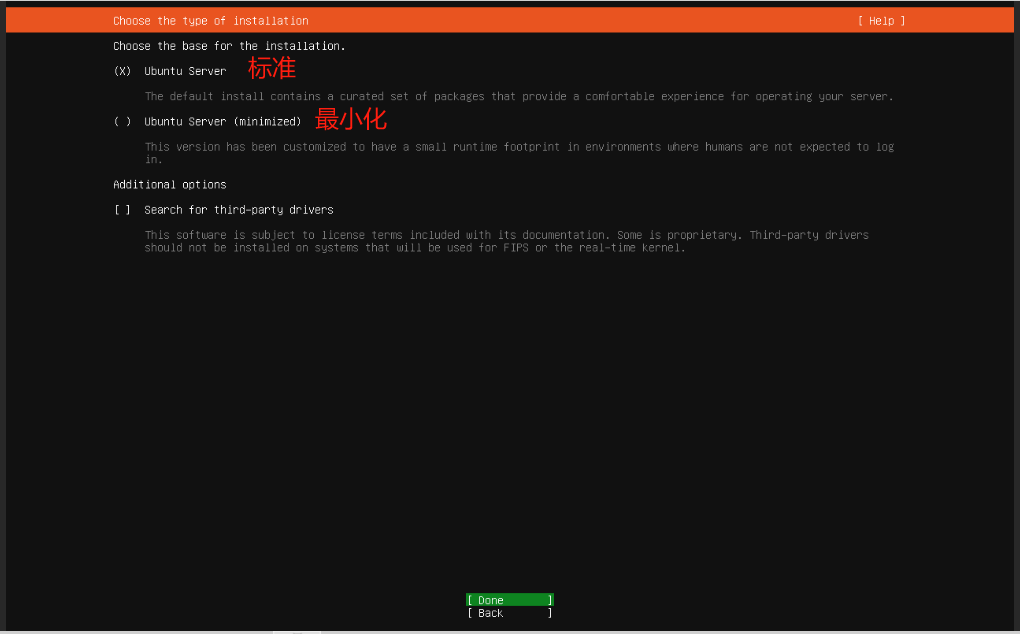
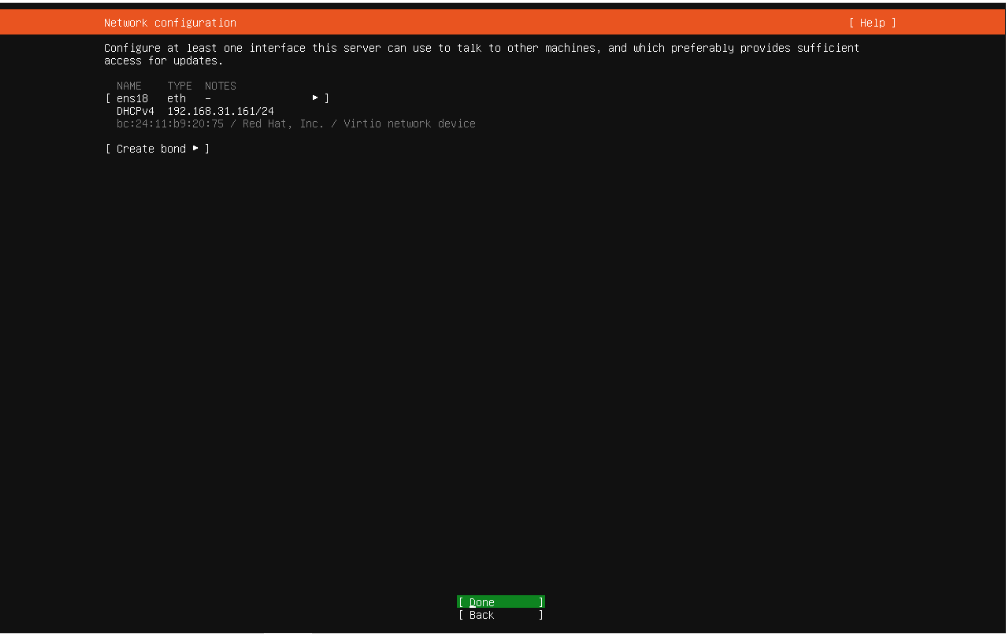
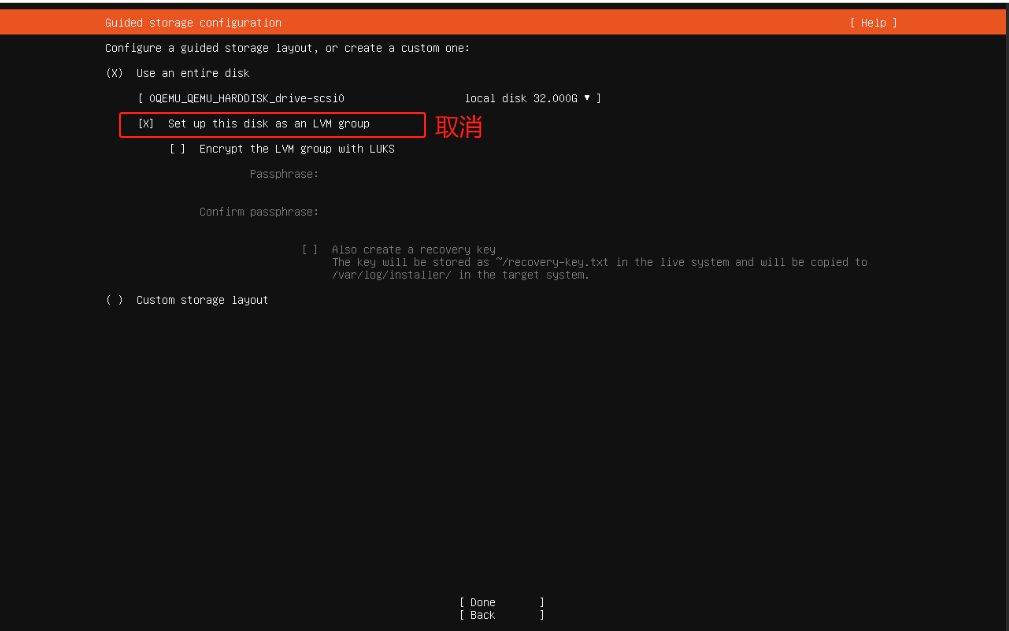
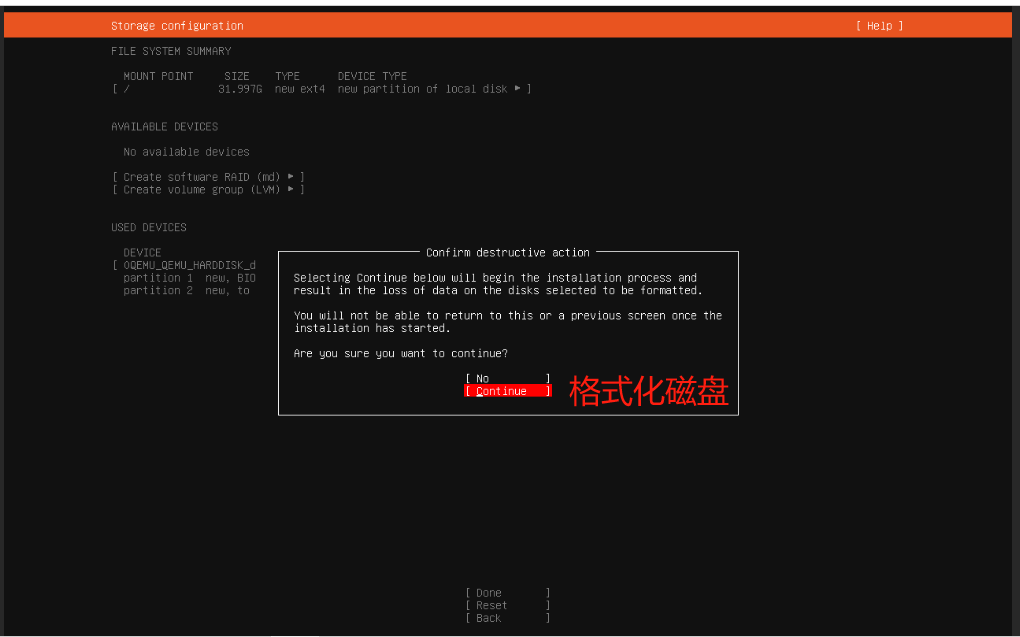
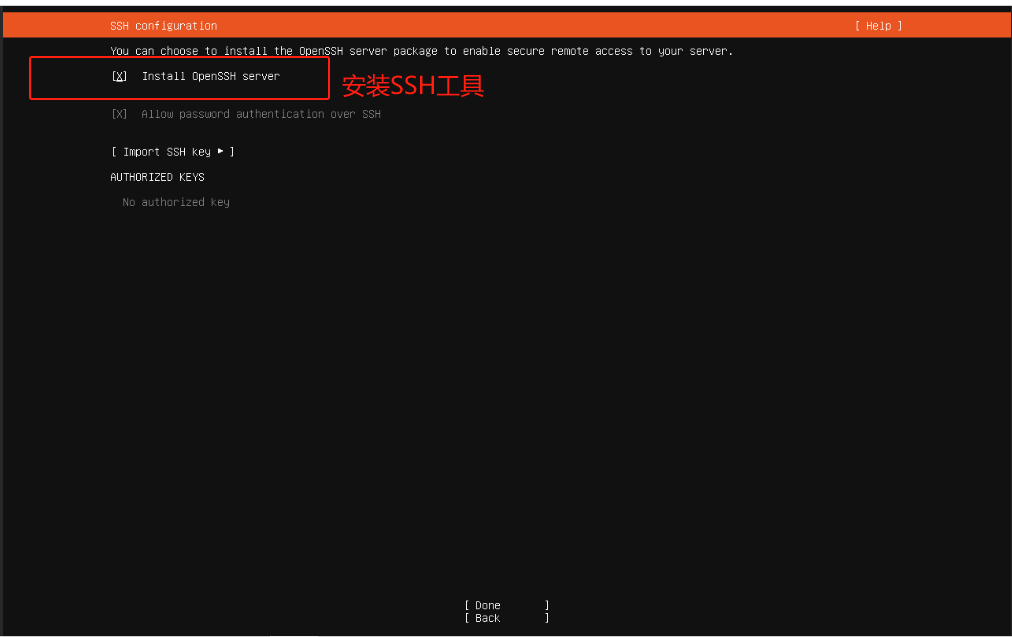
重启,设置引导顺序
配置 Ubuntu
允许 root 登录
登录设置的账号 san
使用具有 sudo 权限的账户登录系统。
- 打开终端,并编辑 SSH 配置文件:
1 | sudo vi /etc/ssh/sshd_config |
- 在文件中找到
#PermitRootLogin prohibit-password这一行,将其修改为:
1 | PermitRootLogin yes |
/PermitRootLogin (关键字高亮)
- 重启 SSH
1 | systemctl restart ssh |
- 修改 root 密码
1 | sudo passwd root |
固定 IP
设置静态 IP 地址(以 Netplan 为例)
步骤一:查看网络接口名称
首先,你需要知道你的网络接口名称。可以通过运行以下命令来列出所有可用的网络接口:
bash 深色版本
1 | ip link show |
步骤二:编辑 Netplan 配置文件
找到 Netplan 配置文件,它通常位于 /etc/netplan/ 目录下,可能名为 01-netcfg.yaml 或类似的名称。如果没有合适的配置文件,你可以创建一个新的,例如 01-netcfg.yaml。
使用文本编辑器打开该文件:
bash 深色版本
1 | sudo vi /etc/netplan/50-cloud-init.yaml #可能名为 `01-netcfg.yaml` |
步骤三:配置静态 IP
根据你的网络接口和需要设置的静态 IP 信息,编辑该文件。下面是一个示例配置:
yaml 深色版本
1 | network: |
确保正确缩进并遵循 YAML 格式标准。
步骤四:应用配置
保存文件后退出编辑器,并通过以下命令应用更改:
1 | sudo netplan apply |
步骤五:验证设置
最后,检查是否正确设置了静态 IP 地址:
1 | ip addr show dev ens18 |
如果一切正常,你的系统现在应该已经配置了静态 IP 地址。
安装docker
使用Snap包(适用于Ubuntu 16.04及更高版本)
安装Snap(如果尚未安装):
1 | sudo apt update |
安装docker
1 | sudo snap install docker |



